电脑蓝屏崩溃、病毒中毒、系统更新出 BUG,别着急重装系统!来试试微软全新时间点还原(Point-in-Time Restore)一键恢复功能吧。
时间点还原开启方法:把 Windows 11 升级到26200.8737或更高版本,运行设置-系统-恢复-时间点还原-查看或编辑,启用时间点还原,最后保存。系统会每隔24小时自动创建还原点,每个还原点最多保留3天。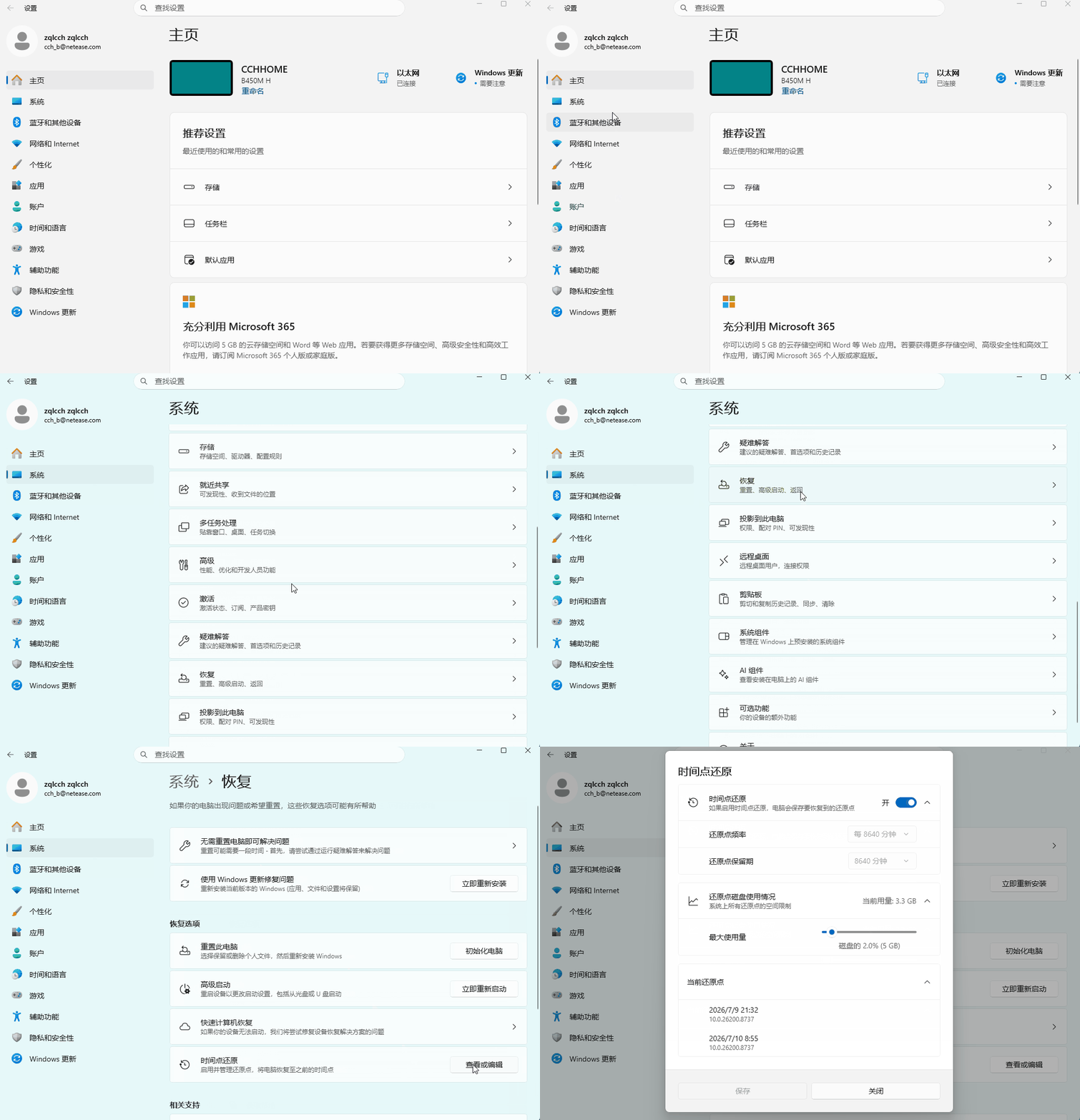
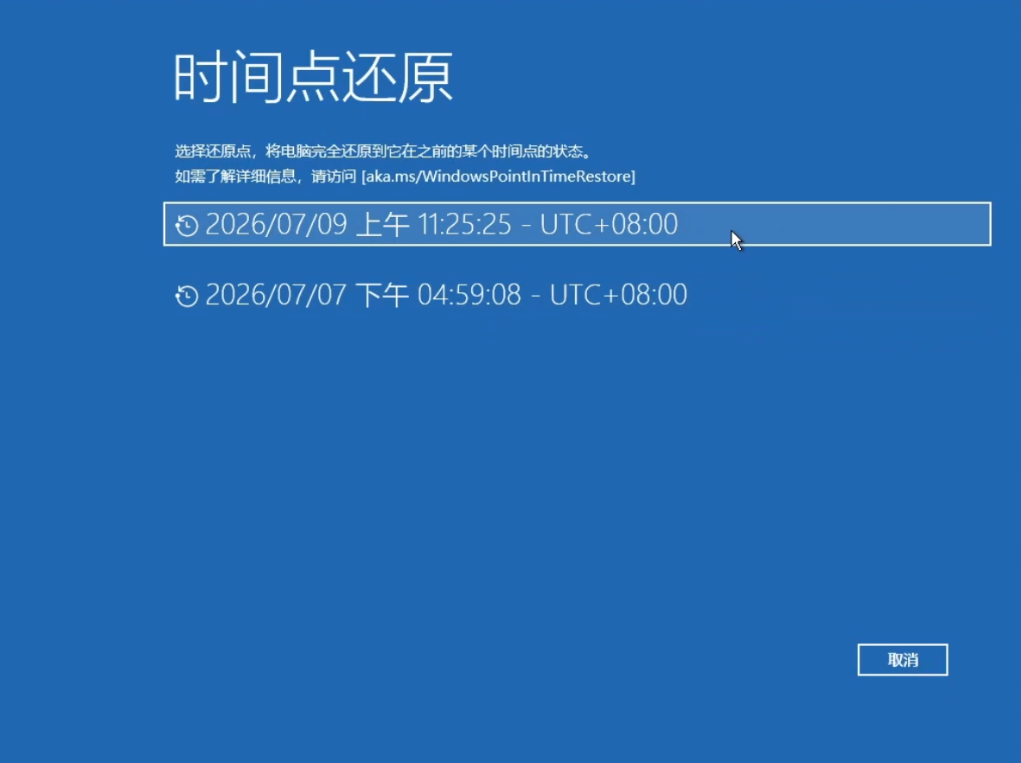
现在试试还原效果。我们强制删除Windows文件夹,把系统搞崩。Windows会在连续3次启动失败后自动进入WinRE环境。点击高级选项、疑难解答、时间点还原。选择一个还原点就开始系统还原了。还原会抹去C盘现有的所有数据。所以一定要做好数据备份工作。还原大约需要5-10分钟的时间,耐心等待就好。看,还原成功,顺利进入桌面了。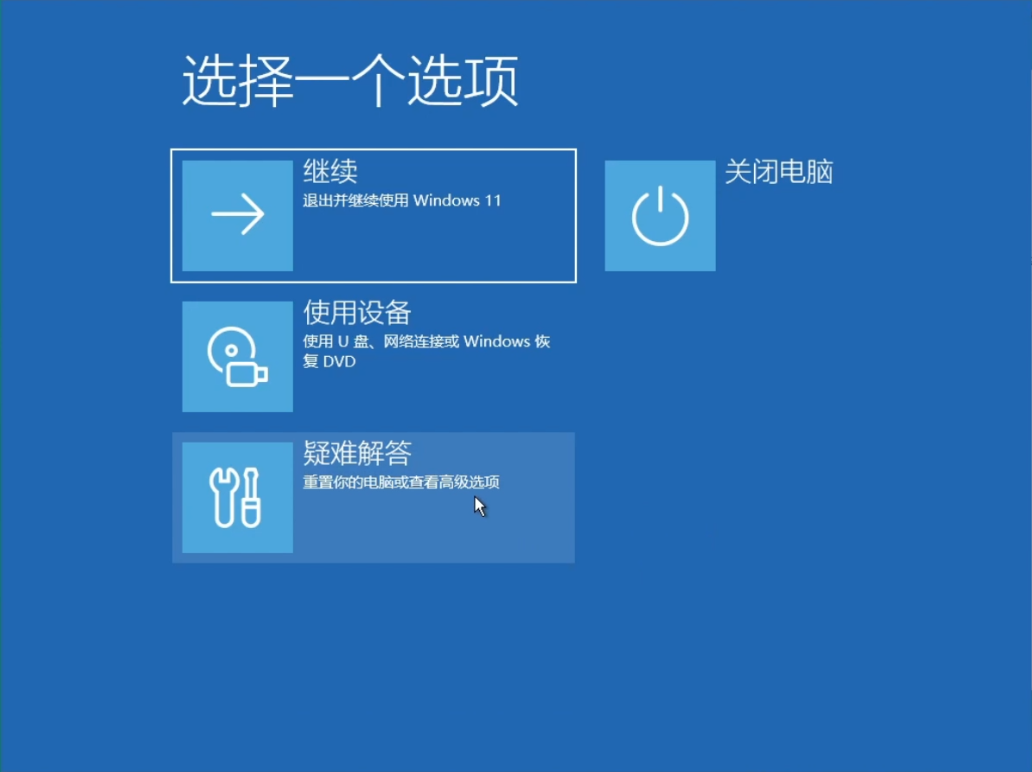

最后是技术总结:
1、在设置中开启时间点还原,还原需要进入WinRE环境。
2、传统系统还原会保留用户文档,但还原成功率较低。时间点还原则是还原整个C盘的数据,不保留用户文档,还原成功率极高。
3、用户无法手动创建还原点。还原点的创建次数、频率以及保留时间,完全由系统后台自动控制。最多只能恢复到 3 天(72小时)前的C盘状态。
那么,时间点还原(Point-in-Time Restore)有什么用?它可以帮助 Windows 11 用户在遇到微软更新 BUG 导致蓝屏、系统崩溃或恶意软件攻击时,快速恢复到之前正常工作的状态。它就像给系统增加了一份“快速后悔药”,无需重装系统即可快速恢复使用。不过,它只能用于短期故障恢复,不能替代完整备份。另外重要文件仍需提前备份。